

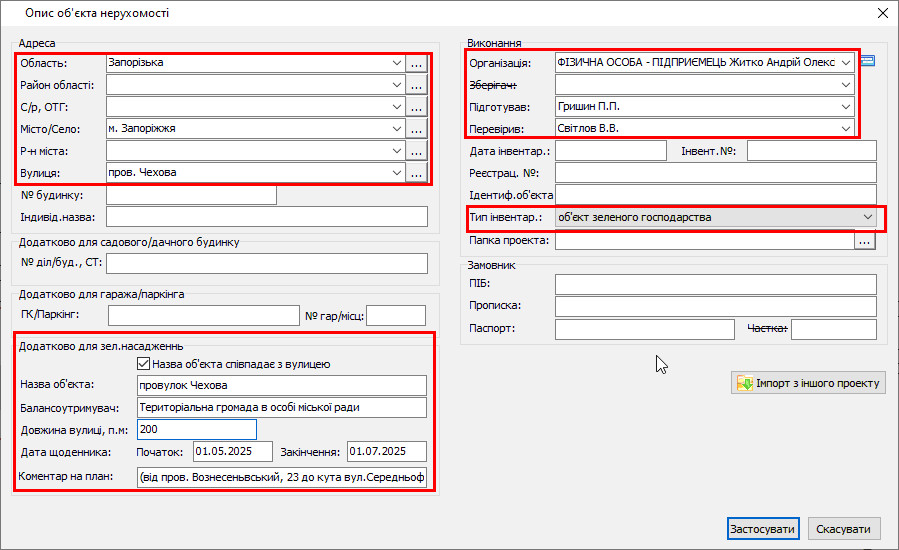
1. Опис об’єкта нерухомості:
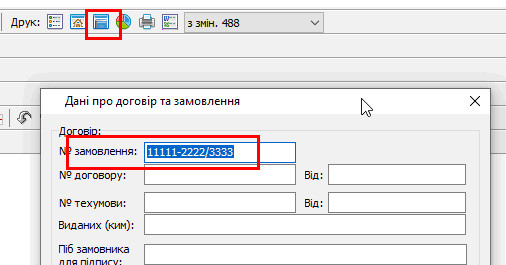
2. При необхідності № замовлення додати в «Дані про договір»:
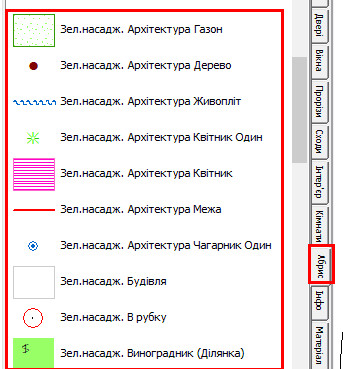
3. Умовні знаки на вкладці Абрис починаються на «Зел.насадження». Окремо стилі архітектури та геодезичні:
4. Для всіх об’єктів паспорту тип обирати «Зелені..»:
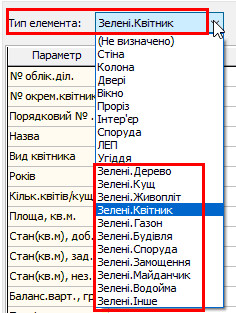
Споруди і будівлі теж обирати як «Зелені.Споруди» «Зелені.Будівлі» «Зелені.Замощення».
5. Допускається дублювання номерів споруд (наприклад, №2 – оглядовий колодязь, №1 – опора ЛЕП):

6. Підтримувані формати прив’язаних підкладок: tifw або tab.
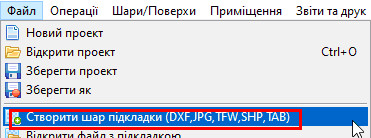
Перше відкриття через Створити шар підкладки:

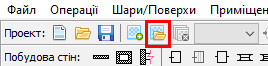
Потім через Відкрити файл підкладки:
Для прискорення реєстрації файли tifw можно перетягувати прямо у вікно програми.
Також для відкриття підкладок у програму перетягуються файли sdb (не плутати с файлом проекта):

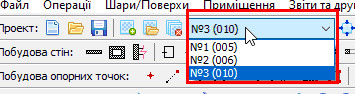
Одночасно можно відкрити до 50 підкладок. Всі вони перелічені в списку:
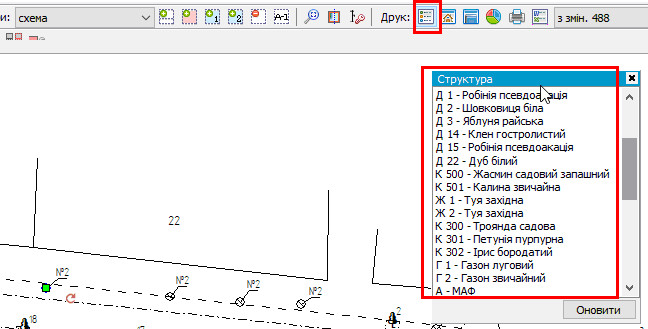
7. Перелік об’єктів в Структурі:
8. Редагування списків/довідників:
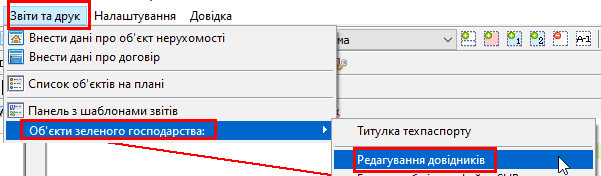
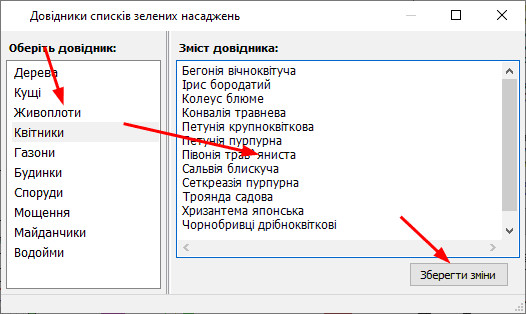
9. Опис об’єктів:
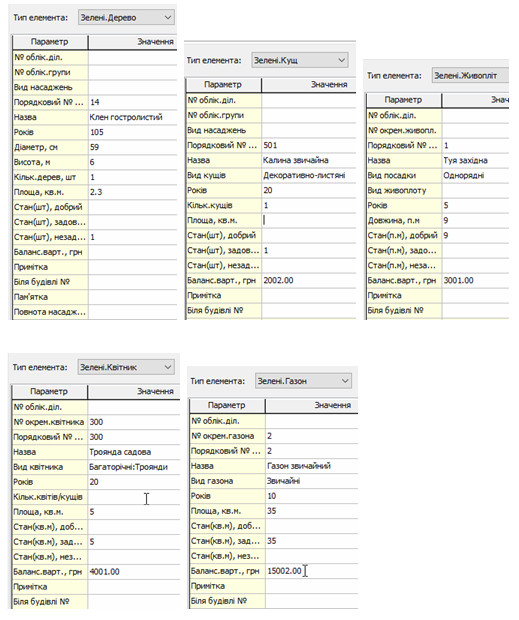
Порядковий номер – обов’язкове поле. Для газона та квітника цей номер дублює значення «№ окремого…»
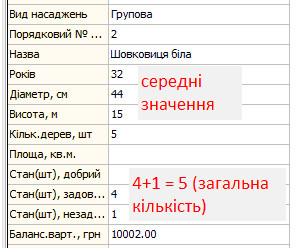
Для групової посадки Кількість/Площа пишеться загальна, Стан можно заносити окремо. Вік/діаметр/висота – середні. Наприклад:
10. Загальна площа (яка пишеться на план) заноситься в Розподілі площ:
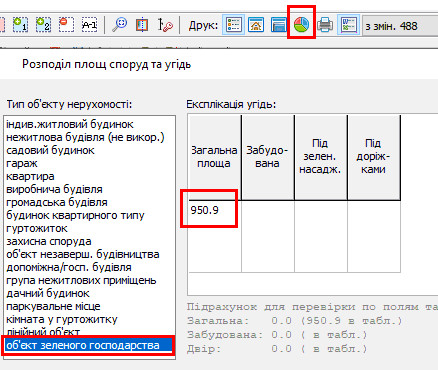
Нижче буде описано як отримується загальна площа у звіті Загальні відомості.
11. Звіти:
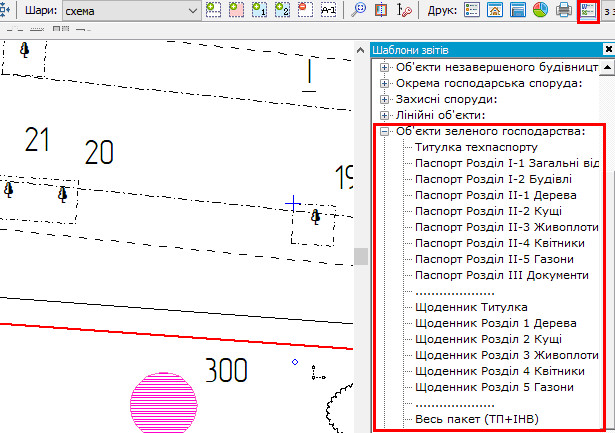
12. У Загальних відомостях Загальна площа підраховується як сума всіх рядків. Тому щоб отримати потрібну площу розбийте її частини по всім об’єктам (дерева, кущі, замощення, будівлі, тощо).
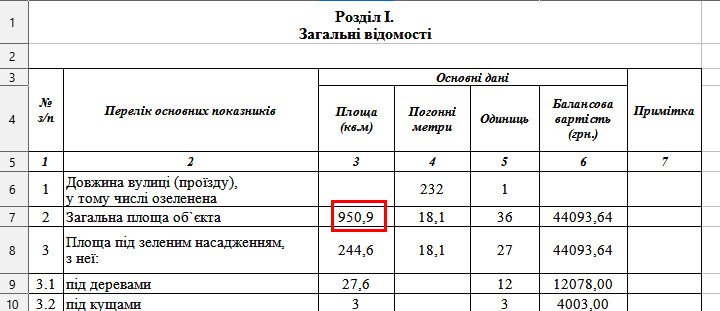
Не забудьте поставити відкориговану площу і в Розподіл площ, щоб відобразити її на планах.
13. Генплани в модулі Друку планів:
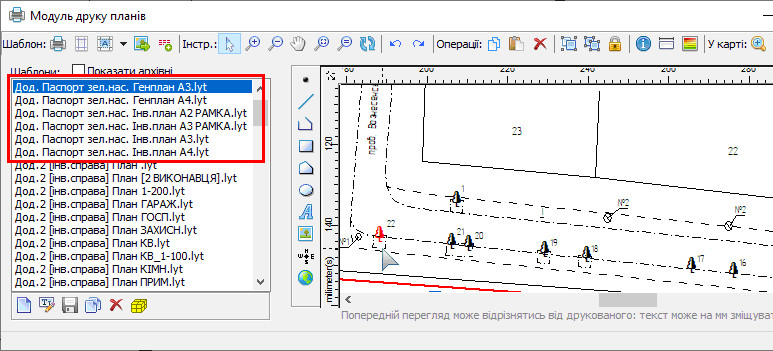
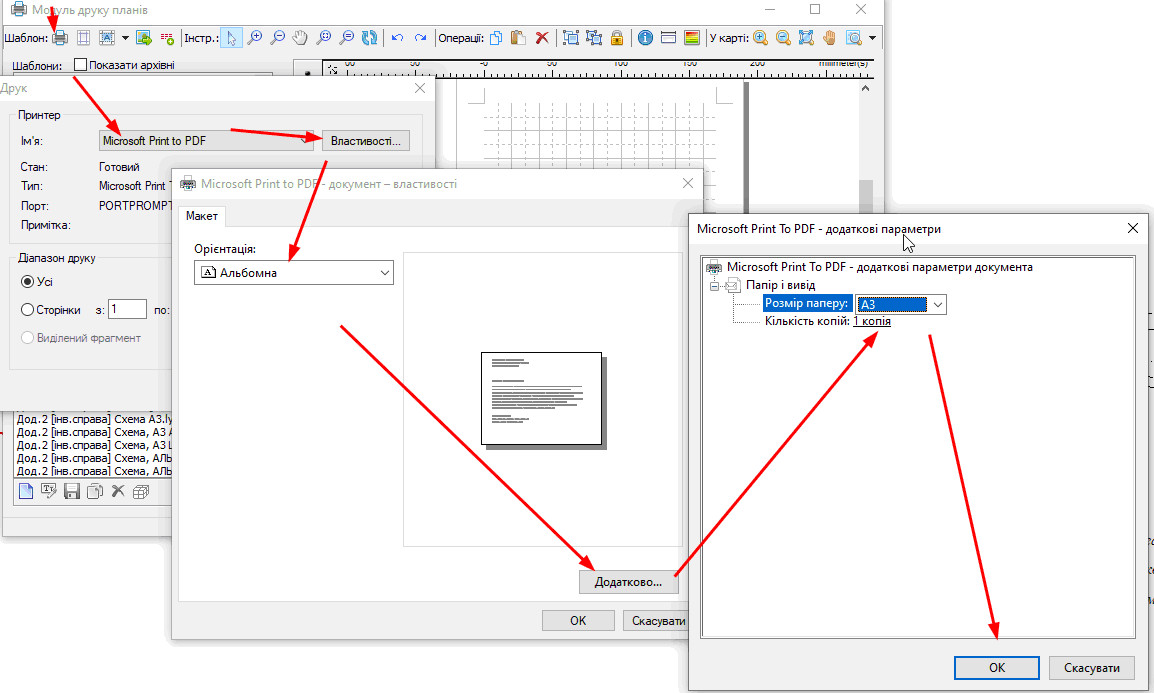
14. Для формування PDF виконуйте друк на віртуальний принтер, наприклад, для формування на А3:
Січ
09